1. Preparació de l'entorn
1. El portal d'Azure
Anem a treballar un concepte interessant en aquesta unitat, i és el que s'anomena AIaaS (Intel·ligència artificial as a service). Consistirà en fer servir plataformes amb models i eines ja entrenades, preparades per a utilitzar-les.
Començarem a treballar amb Azure, i podem veure la justificació ací.
Aquests materials complementaris són de Javier Catalá Jiménez.
1.1. Alta amb Azure amb compte educatiu
Actualment la Conselleria d'Educació disposa d'un contracte amb Microsoft on disposem d'un compte corporatiu, dins del domini @alu.edu.gva.es i @edu.gva.es per a alumnes i professors, respectivament. Amb aquest compte disposem de 100$ de saldo per a les recursos que utilitzem, i accès a la capa gratuïta dels serveis durant un any.
Aquests serveis tenen certes limitacions, con per exemple 5000 transaccions mensuals, suficients per a la nostra feina dins del curs.
Podem seguir el procediment d'alta en aquesta presentació
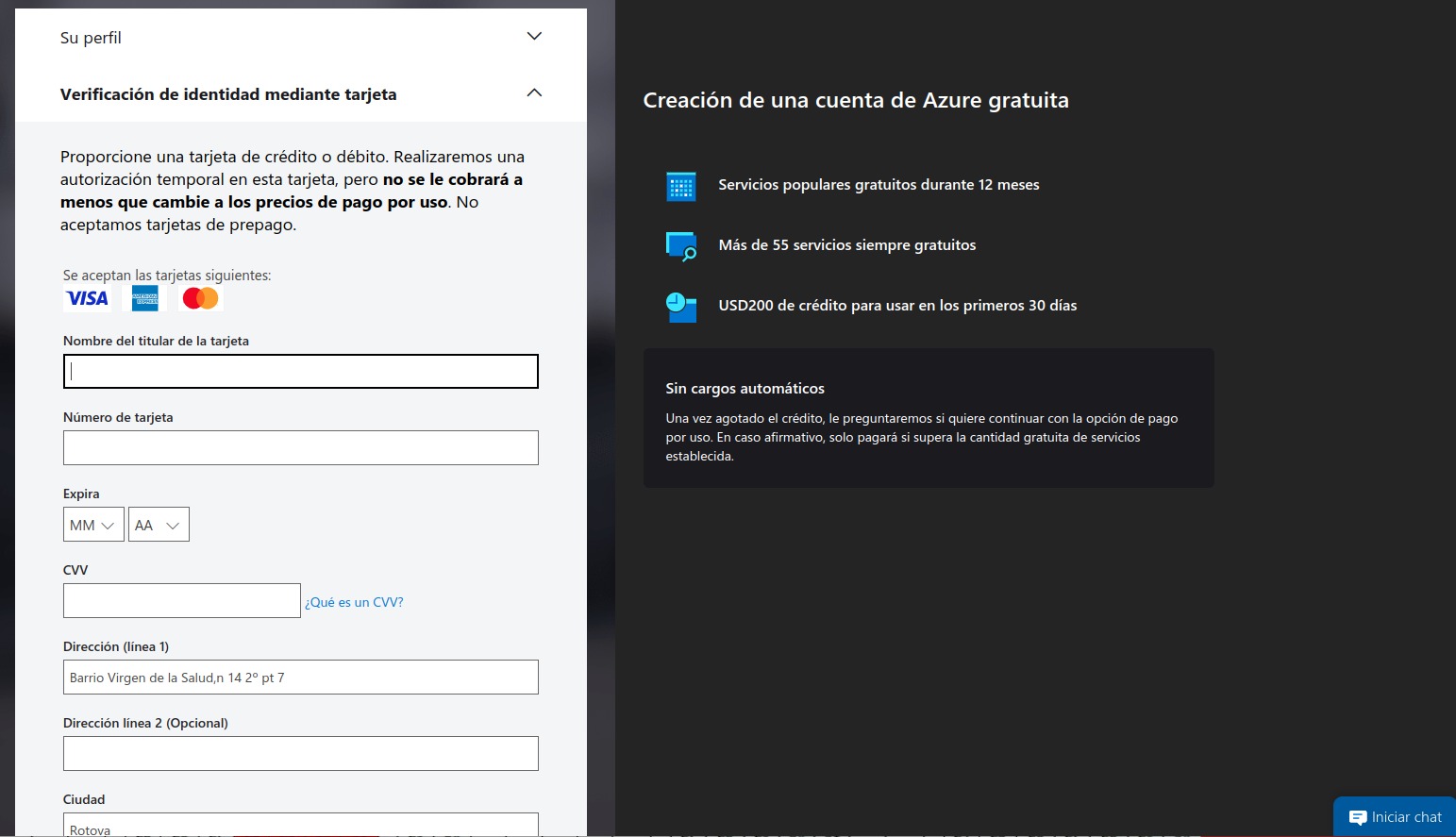
1.2. Alta amb compte gratuït
Suposadament amb aquesta capa gratuïta tindrem prou per a les tasques del nostre curs. Aquesta funcionarà sempre que ens quede algo de saldo. La solució és crear-te un nou compte, amb un correu distint, obviament on tindràs 200$ i la capa gratuita de nou durant un any.
El problema d'aquest recurs és que hem de posar el numero de la targeta de crèdit, amb la qual cosa hem de tenir molta cura de aturar els serveis que puguem arrancar, si no volem tindre sorpreses a final de més. Per sort, sembla que Microsoft abans de carregar-nos res ens enviarà un correu electrònic
1.3. Configuració general de les API d'azure
Anem a veure com és funcionament general d'aquest serveis d'IA:
- Haurem de crear des de la plataforma el recurs que desitjem; veu, imatge, so, etc.
- Un cop creat, haurem de veure a la seua configuració els paràmetres:
- entrypoint → és la url del recurs, on farem les peticions del mateix
- key o token → és el identificador que ens ha assignat Azure per a fer ús del recurs.
- Des del nostre programa carregarem la llibreria per a connectar-nos
- Farem la petició
- Processarem els resultats
Pots veure el procés de creació als següents passos. En auqest cas veurem el de text, que és el primer que treballarem:
-
Li creem un nou recurs de Anàlisi de text:
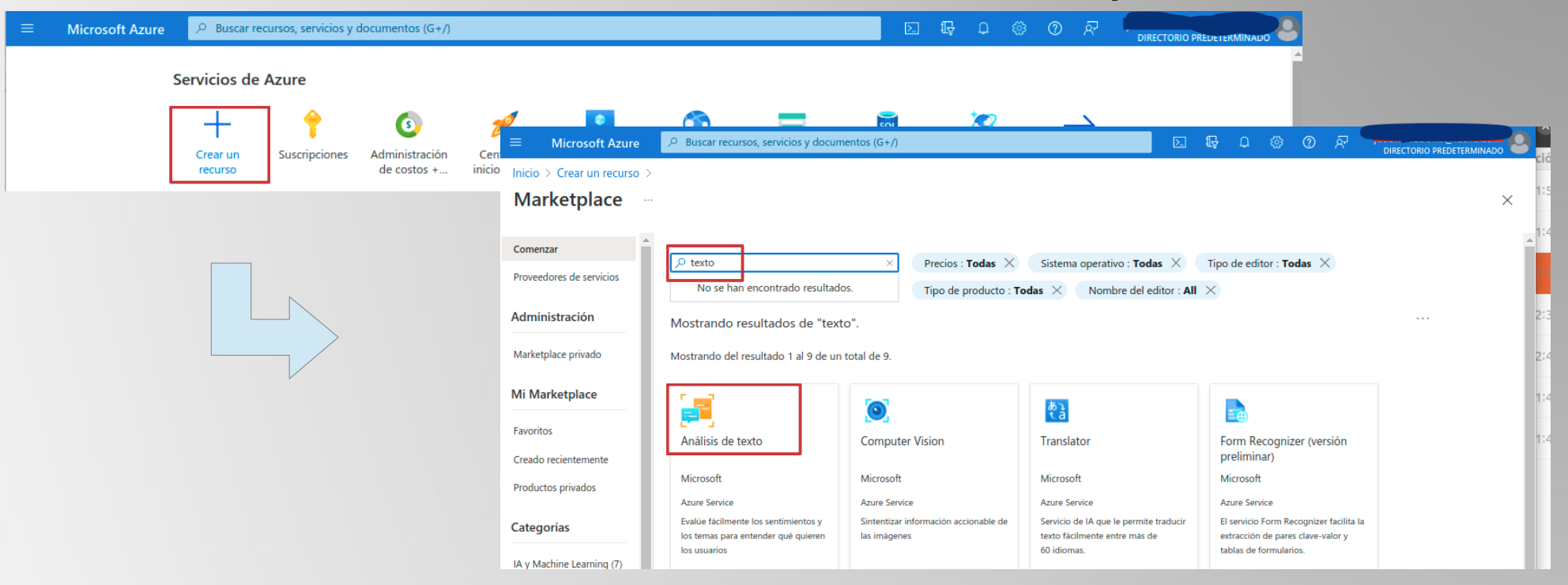
-
Li diguem crear:
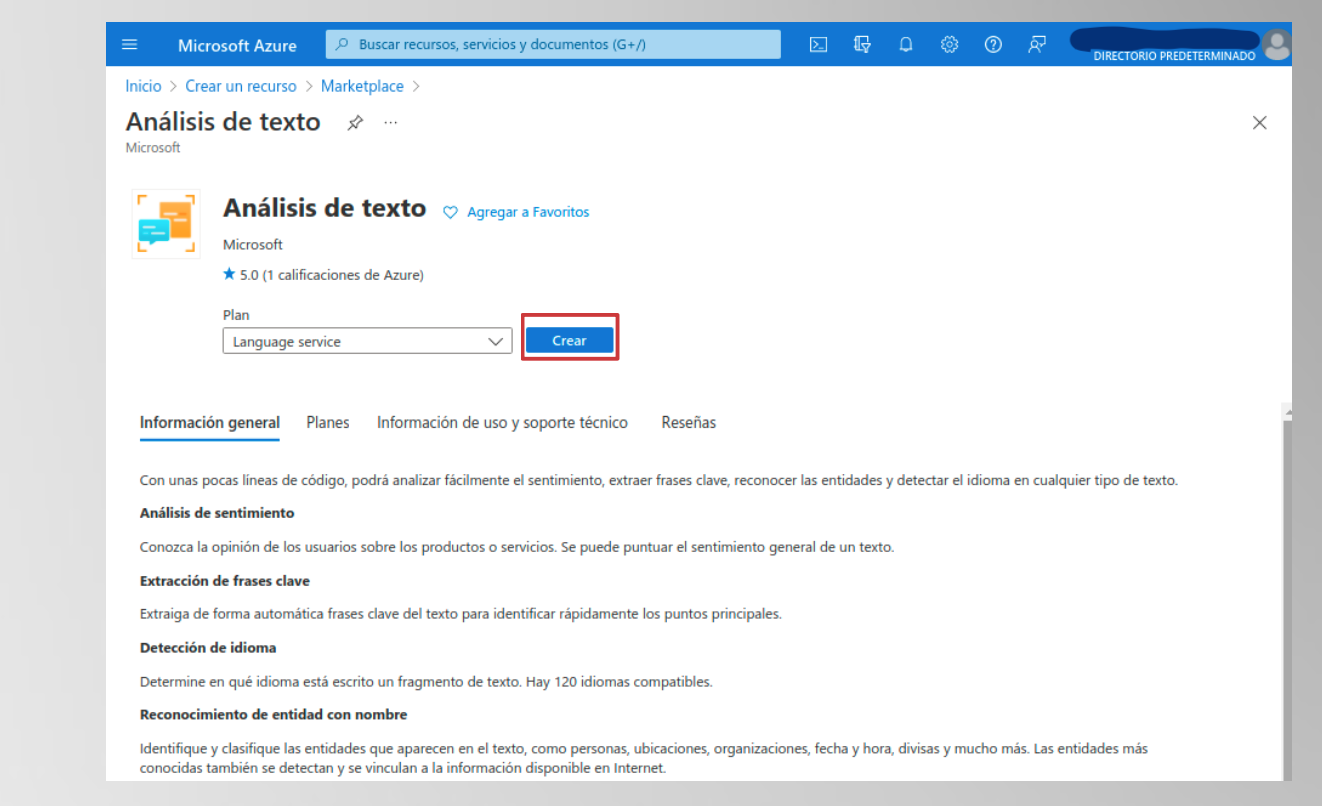
-
Es deixen les característiques per defecte, sense afegir-ne cap altra:
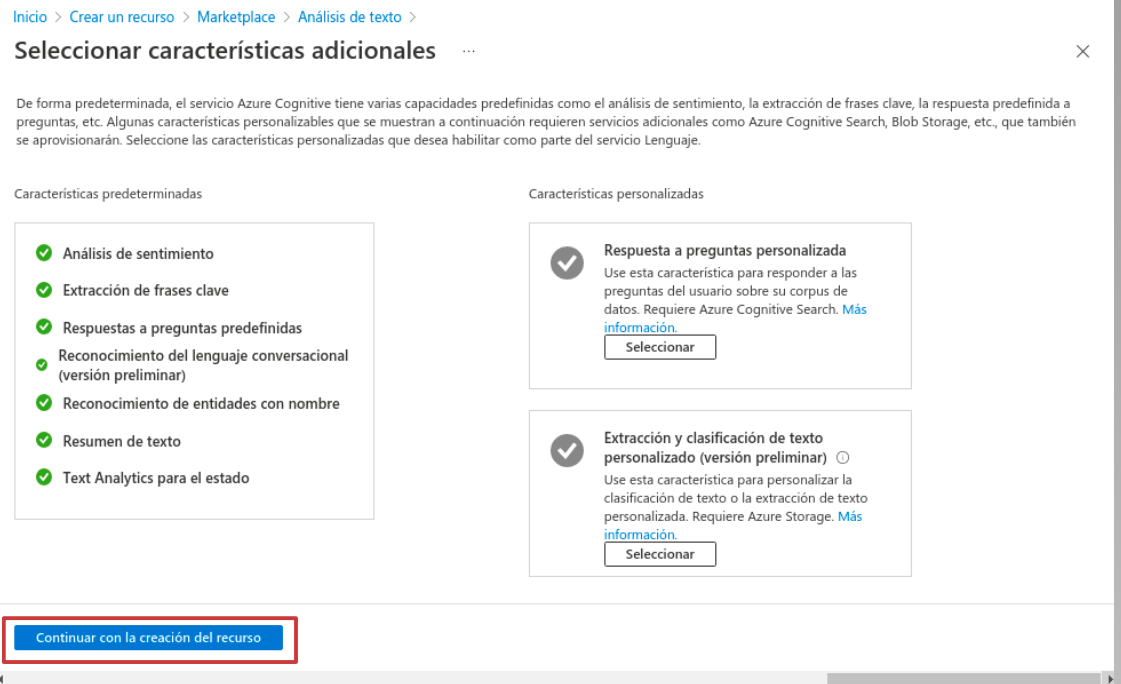
-
Indiquem que el grup de recursos, o el creem si és el primer cop (com a nom,
UDCognitiveServiceso simimlar) i un nou recurs d'Anàlisi de Text, per exempleTextAnalyticsDemoJoange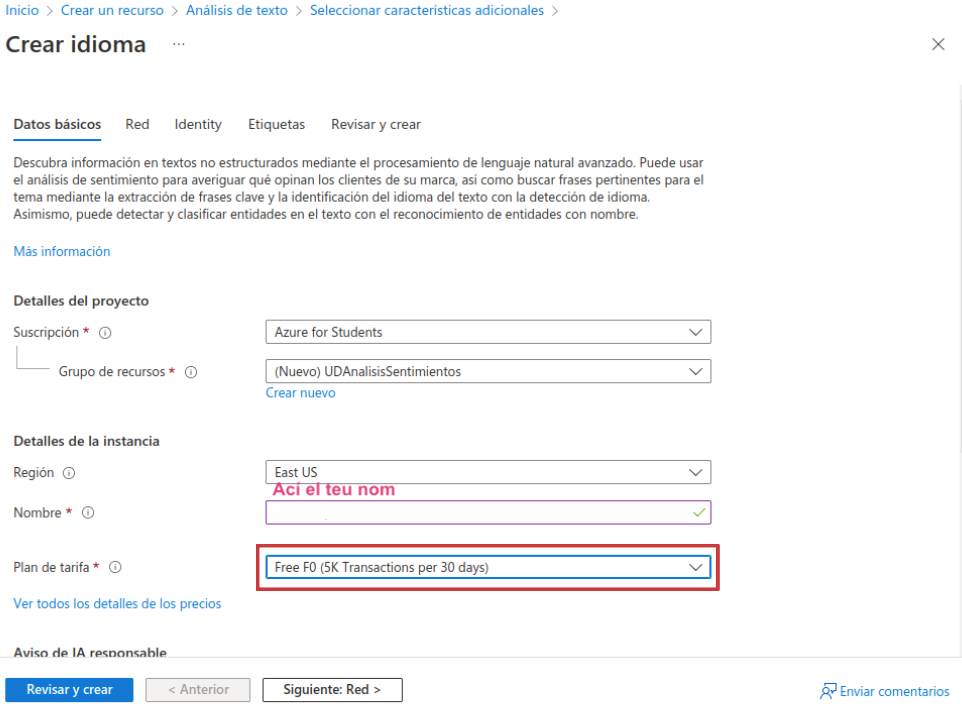
-
Li indiquem el pla de pagament, gratuït. Revisem i llavors acceptem els termes de licència:
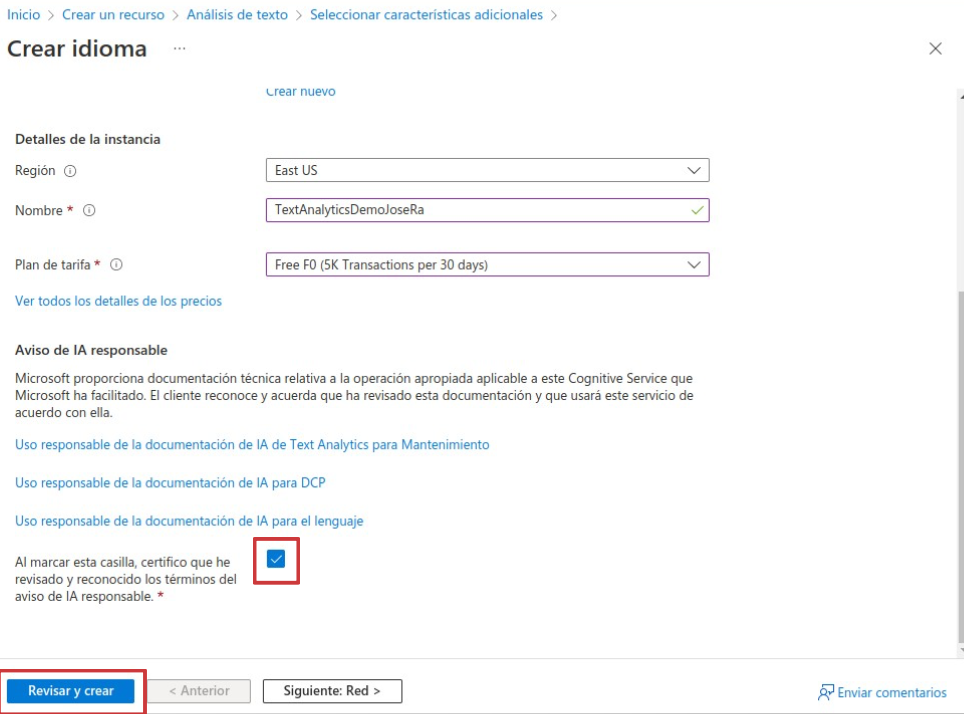
-
Finalment creem:
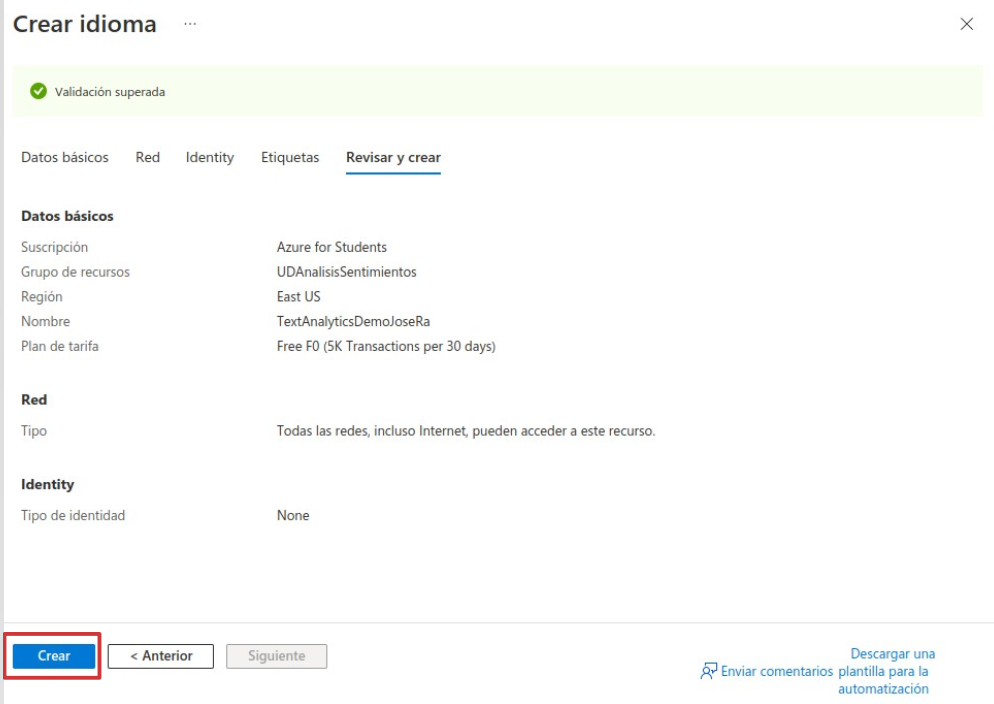
-
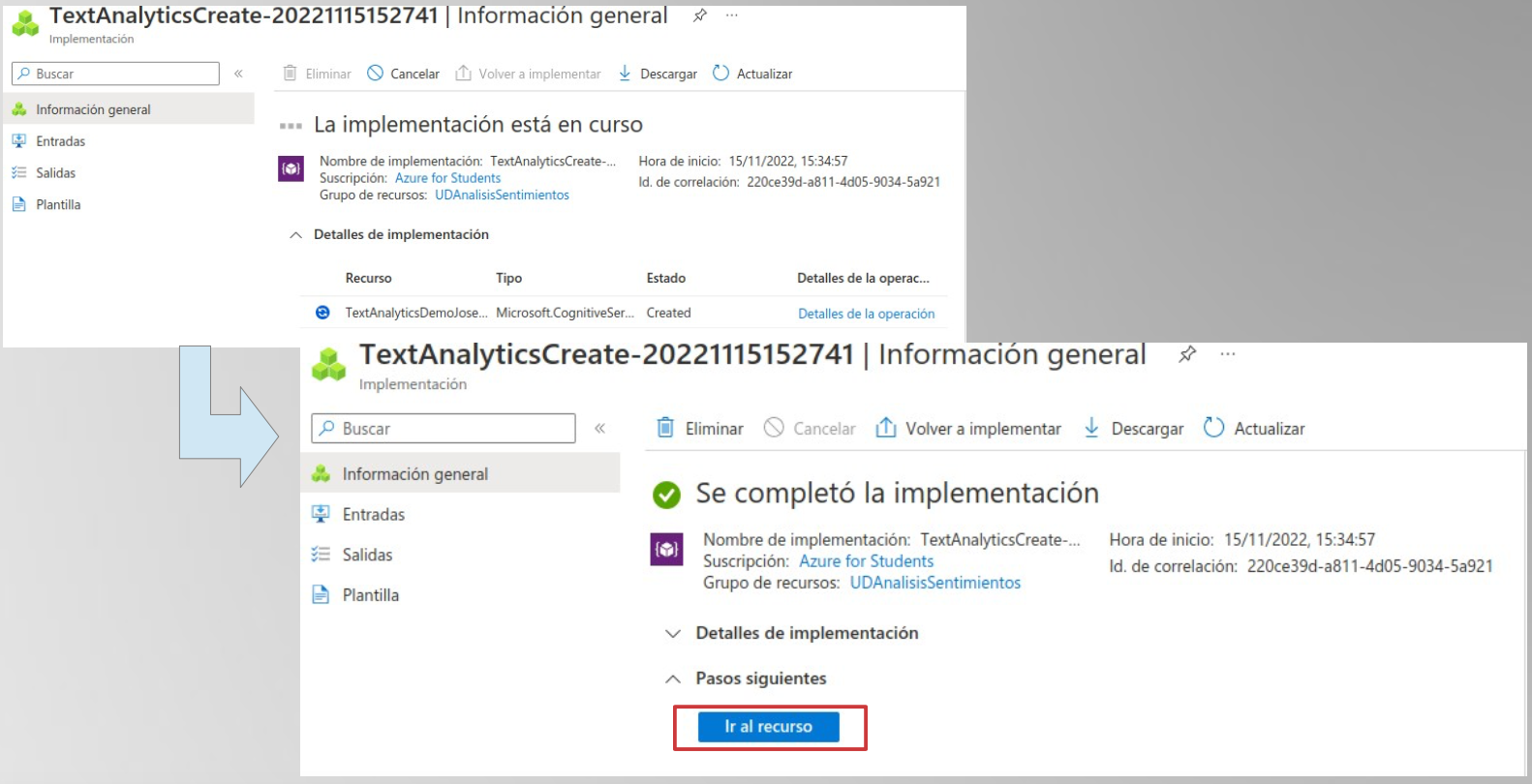
I ja tenim el servei a punt.
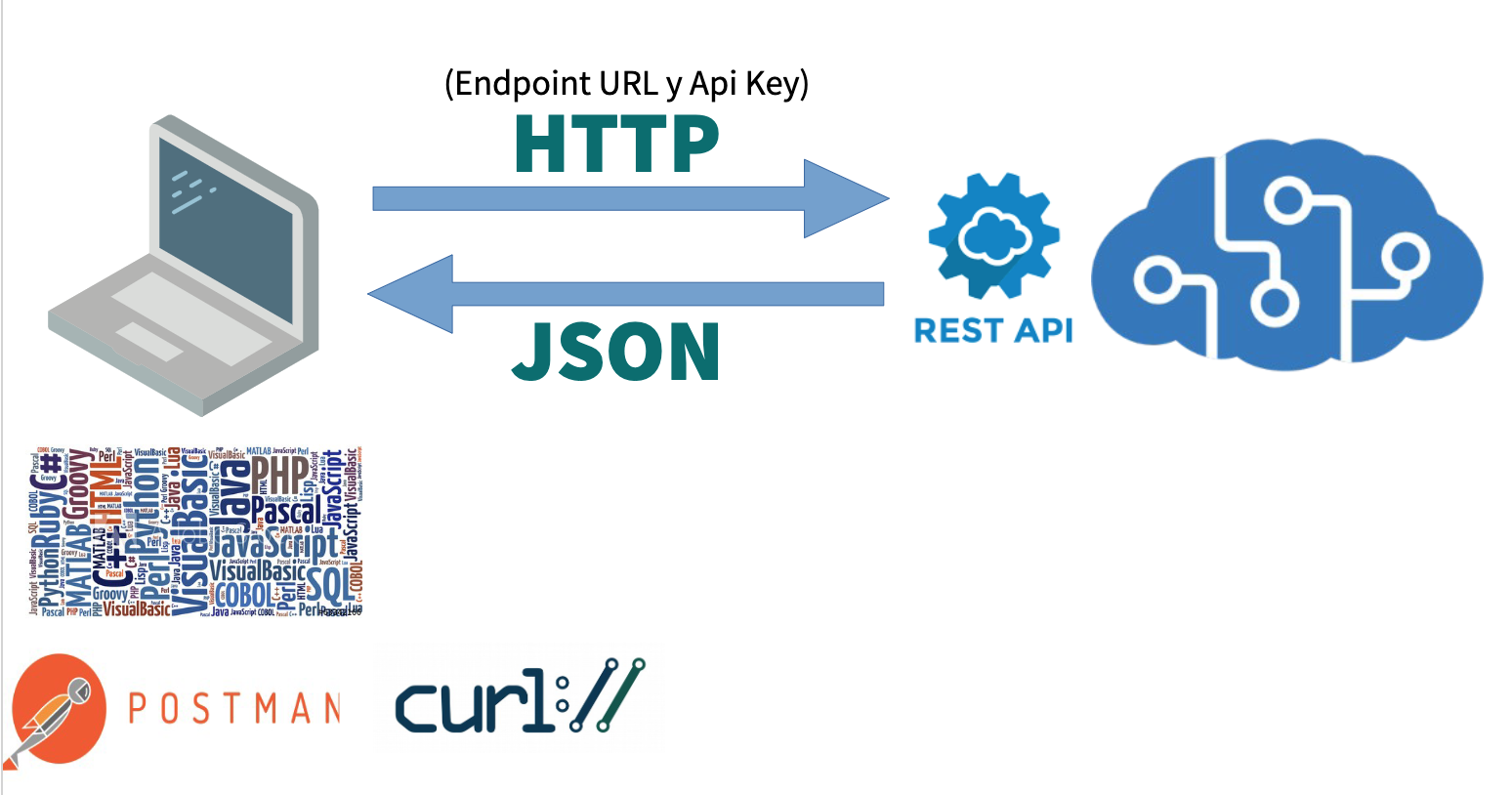
Podem fer les peticions mitjançant request, postman o curl, però ens serà més complicat, sobretot per temes de seguretat:
La millor alternativa és fer servir les llibreries del SDK de Azure, disponibles per als llenguatges de programació més utilitzats:
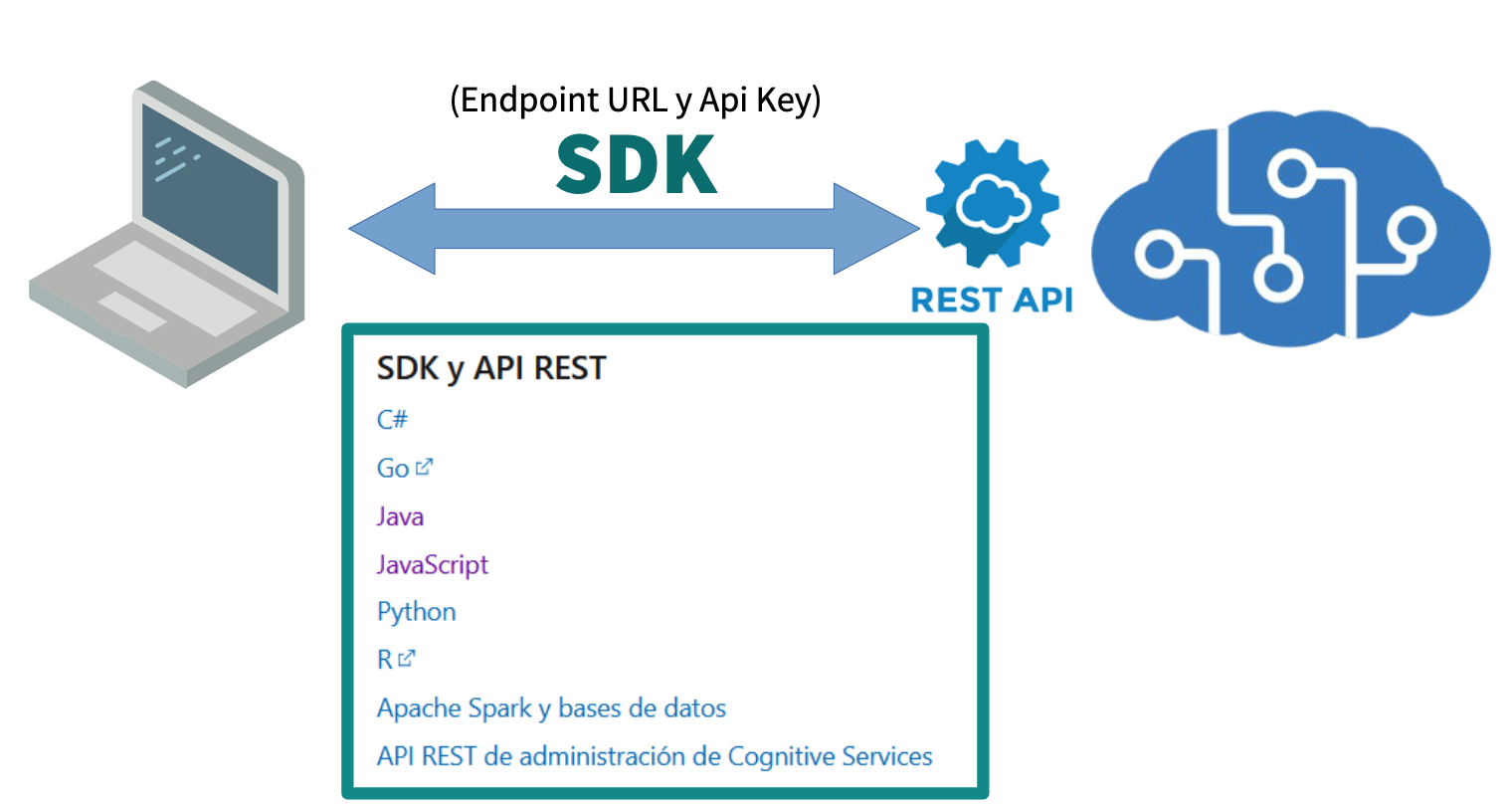
Aquest eines, a banda d'oferir objectes estructurats per a enviar i arreplegar la informació, encripten automàticament les peticions (i la informació que viatja amb elles), donant-li una major capa de protecció.
2. Preparació de l'entorn de treball
Aquesta guia explica com configurar l'entorn local per executar tots els exemples del curs.
2.1. Requisits previs
- Python 3.8 o superior → python.org/downloads
- pip (s'instal·la automàticament amb Python)
- Compte d'Azure actiu → azure.microsoft.com/free
- Connexió a internet
Comprova que tens Python instal·lat:
2.2. Pas 2: Crear un entorn virtual (recomanat)
Un entorn virtual aïlla les dependències d'aquest projecte de la resta del sistema.
Quan l'entorn està actiu, veuràs (.venv) al principi de la línia de comandes.
2.3. Pas 3: Instal·lar les dependències
Amb l'entorn virtual actiu:
| Bash | |
|---|---|
Això instal·larà automàticament:
| Paquet | Ús |
|---|---|
azure-ai-vision-imageanalysis |
Azure AI Vision |
azure-ai-textanalytics |
Azure AI Language |
azure-cognitiveservices-speech |
Azure AI Speech |
openai |
Azure OpenAI |
requests |
Azure AI Translator |
python-dotenv |
Gestió de credencials |
mkdocs + mkdocs-material |
Compilar aquesta documentació |
Linux: el servei de Speech pot necessitar paquets del sistema addicionals:
Bash
2.4. Pas 4: Configurar les credencials
Totes les credencials es gestionen mitjançant el fitxer .env que trobaràs a l'arrel del projecte.
2.4.1. 4.1 Obrir el fitxer .env
| Bash | |
|---|---|
2.4.2. 4.2 Estructura del fitxer
2.4.3. 4.3 On trobar les credencials al portal d'Azure
- Ves a portal.azure.com
- Obre el recurs del servei corresponent
- Al menú esquerre, fes clic a "Claus i punt de connexió" (o Keys and Endpoint)
- Copia la Clau 1 i l'Endpoint
Seguretat
El fitxer .env conté informació sensible. Mai el pugis a GitHub ni el comparteixis.
Comprova que .env apareix al fitxer .gitignore.
2.5. Pas 5: Verificar la instal·lació
Executa el següent script per comprovar que tot funciona: